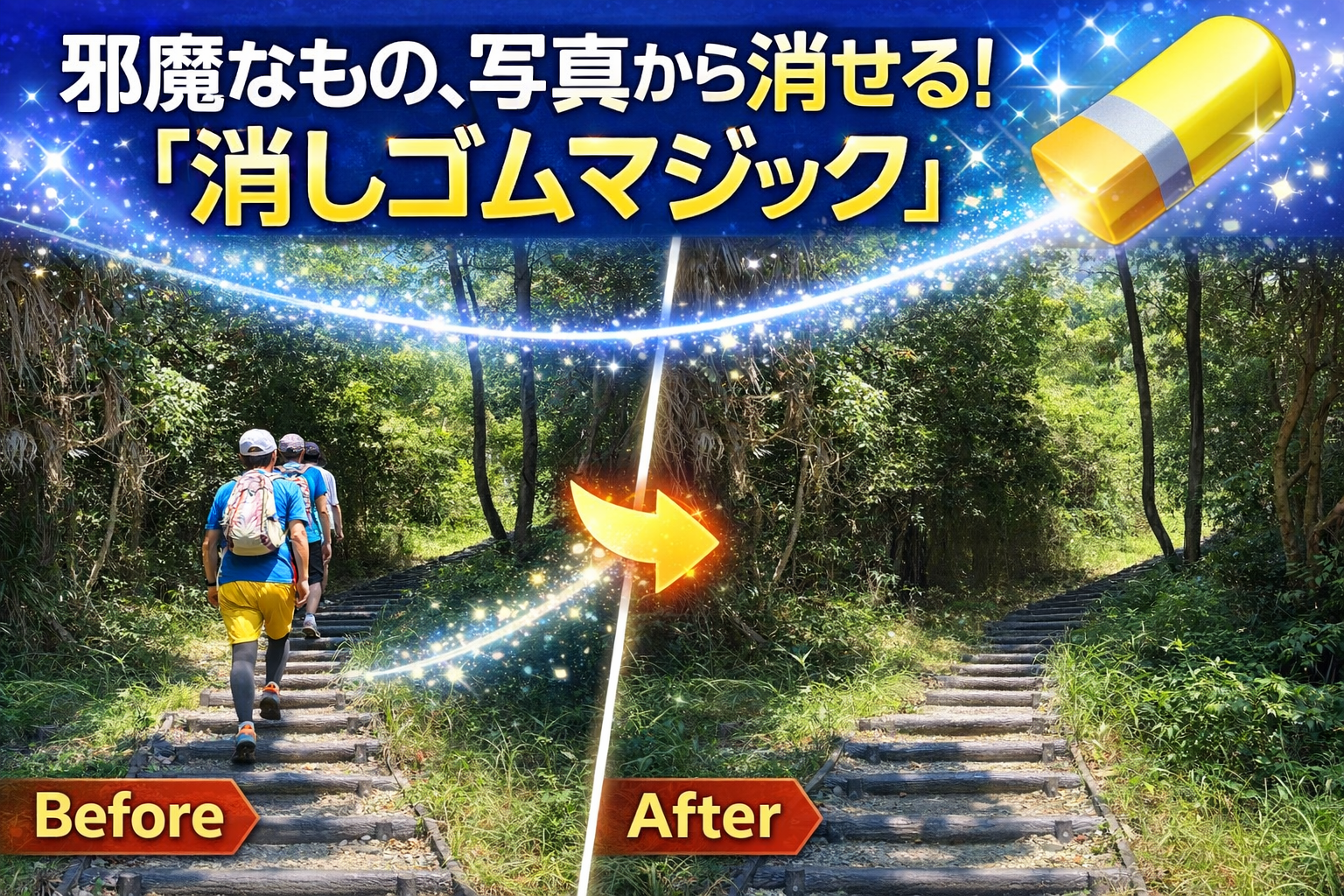
Googleフォト【消しゴムマジック】
みなさん、聞いたことありますか?
「消しゴムマジック」
せっかくの写真に邪魔なものが入っていて残念😢
そんな時ありますよね。
・神社の写真を撮ろうとしてもどうしても人が居て取れない…
・可愛いペットの写真を撮ったら、横にお父さんの脱いだ靴下が…
そんな時は、Googleフォトの
【消しゴムマジック】で消してしまいましょう♪
例えば、こんな写真
そう、これは彦根城の坂を上っている時。
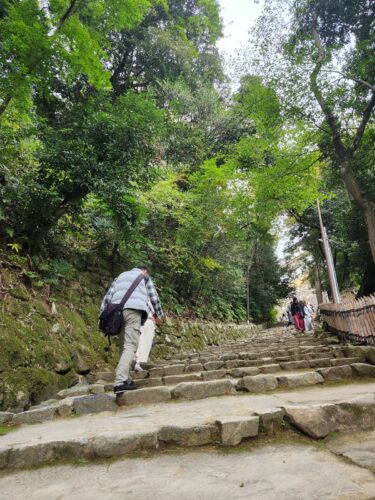
人物が映りこんでます。
消してみました。
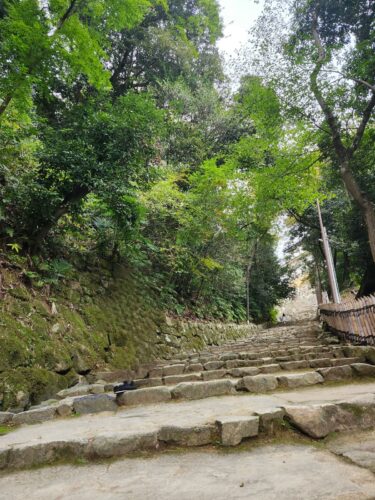
あら、不思議💡💡
最初から何もなかったように
キレイに消えました😄😄
カンタンに消えるんですよ!!
やってみましょう♪
「消しゴムマジック」方法
1.Googleフォトを開く
2.加工したい写真を開く
3.編集をタップ
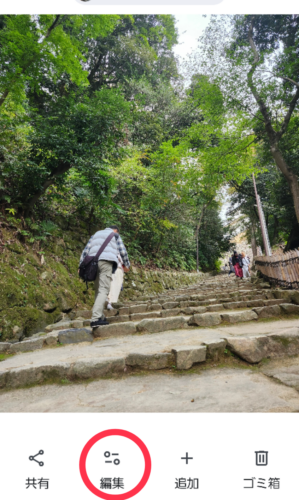
4.ツールをタップ
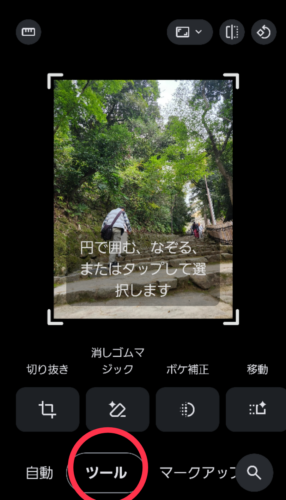
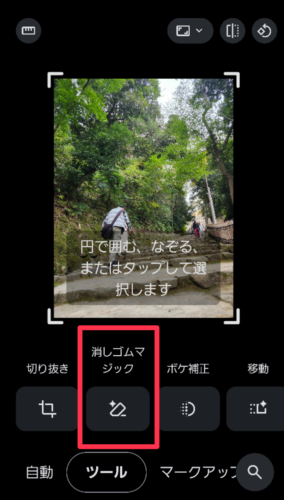
5.消しゴムマジックをタップ
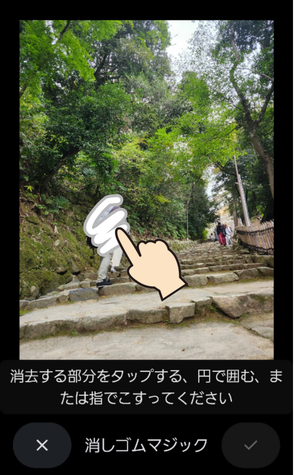
6.消したい部分を指でこする
↓
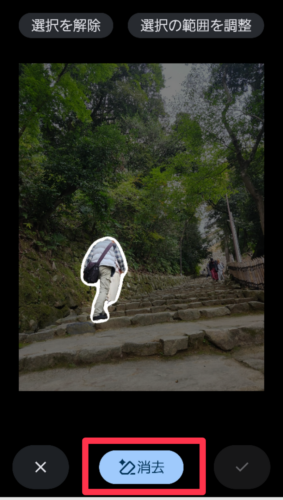
消去
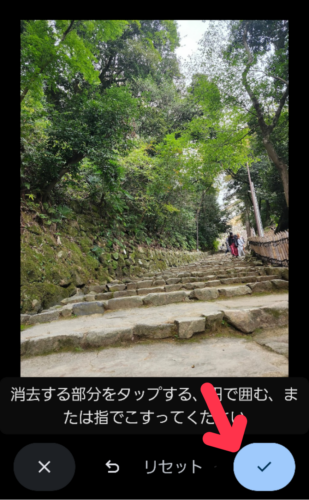
7.右下 ✓マークをタップ
8.右上 「コピーとして保存」をタップ
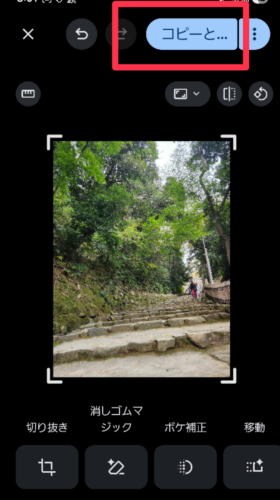
元の写真も残ります
ちょっといたずらっぽくて、楽しいです(笑)
みなさんも色んな写真の要らない部分を
消しゴムマジックで消してみてください!!
《できることから、楽しくチャレンジ♪》


コメント